Chrome löscht die heruntergeladene APK-Datei sofort. Was sollte ich tun?

Sie tippen auf die Schaltfläche zum Herunterladen, die Datei erscheint für eine Sekunde in Chrome und ist dann einfach verschwunden. Ohne Warnung, ohne Erklärung und ohne Spur im Ordner "Downloads". Wenn Ihnen das bekannt vorkommt, dann sind Sie auf den Modus "Erweitertes Safe Browsing" von Chrome gestoßen. Die gute Nachricht: die Lösung dauert etwa 30 Sekunden.
Chrome verfügt über eine Funktion namens Safe Browsing. Im Modus "Erweitertes Safe Browsing" gleicht Chrome Downloads nicht nur mit einer Liste bekannter Bedrohungen ab, sondern prüft jede Datei in Echtzeit mit einem KI-Modell und sendet dabei Daten über Ihren Download zur Analyse an Google.
Dieses Modell kennt AllTracker nicht. Es sieht lediglich eine App, die außerhalb des Play Store installiert wird und die Geräteadministrator-Rechte, Bedienungshilfen und Zugriff auf den Standort anfordert. Zusammengenommen entspricht das dem groben Muster einer Tracking-App, also geht das Modell auf Nummer sicher und blockiert die Datei, bevor Sie sie überhaupt öffnen können.
Mit anderen Worten: das ist eine Vermutung anhand eines Musters, kein Urteil. AllTracker Diebstahlschutz und System Security werden nicht namentlich erkannt, enthalten keinen Schadcode und stehen auf keiner Bedrohungsliste. Die gelöschte Datei ist exakt dieselbe Datei, die unsere Nutzer täglich verwenden.
Der Wechsel zum "Standardschutz" lässt Sie keineswegs ungeschützt. Chrome blockiert weiterhin Websites, Downloads und Erweiterungen, die tatsächlich als gefährlich bekannt sind. Es stellt lediglich keine Vermutungen mehr über Dateien an, die es noch nie gesehen hat.
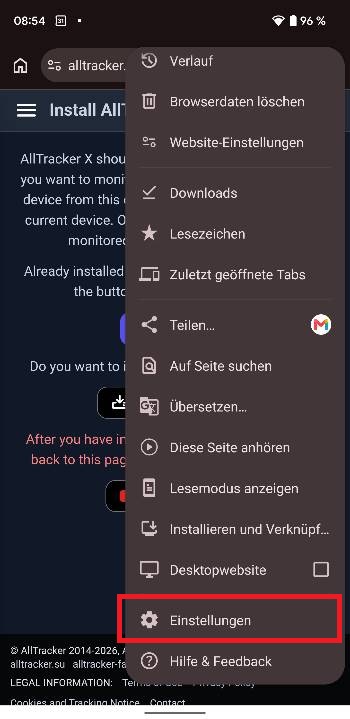
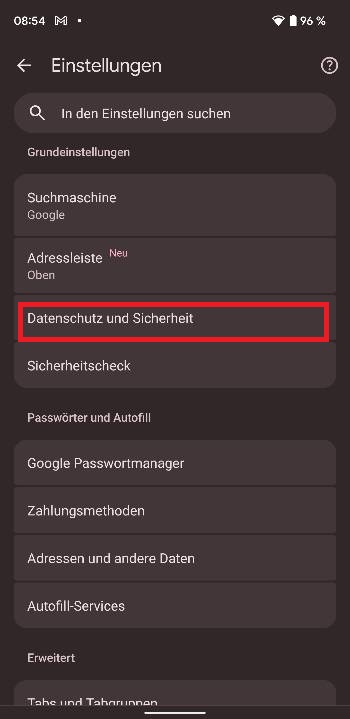
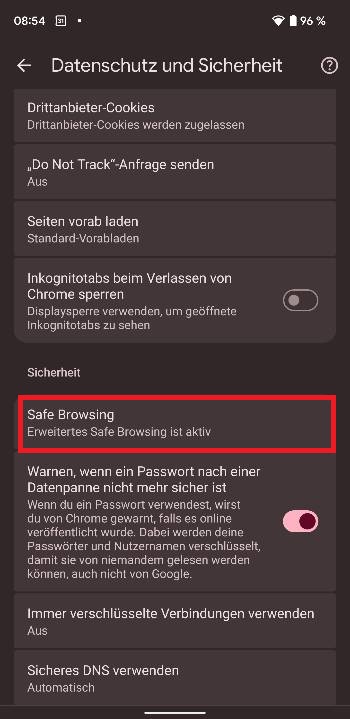
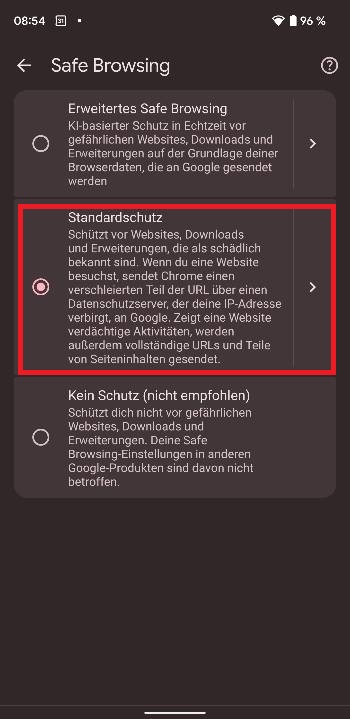
Kehren Sie zur Download-Seite zurück und laden Sie die App erneut herunter. Diesmal bleibt die Datei im Ordner "Downloads" und Sie können sie wie gewohnt installieren.
Sobald die App installiert ist, können Sie "Erweitertes Safe Browsing" wieder aktivieren, wenn Sie möchten. Es stört nur beim Herunterladen selbst.
Wird die Datei problemlos heruntergeladen, die App aber nach der Installation entfernt, dann steckt ein anderer Wächter dahinter: Play Protect. Wie Sie damit umgehen, erklären wir hier: "Play Protect" verhindert die Installation der App .